近年來,越來越多的餐飲商家開始采用美團智能支付POS機作為收銀工具。這一趨勢背后,體現(xiàn)了餐飲行業(yè)在數(shù)字化時代對效率提升和經(jīng)營優(yōu)化的迫切需求。美團智能支付POS機的普及,不僅基于其便捷的支付功能,更在于它為商家提供了全鏈條的數(shù)字化解決方案。
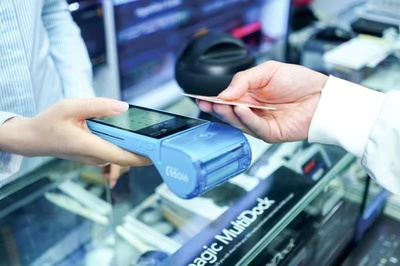
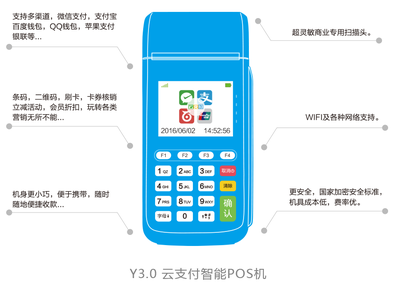
美團智能支付POS機集成了多種支付方式,支持微信、支付寶、銀行卡及美團平臺自有支付渠道,極大地方便了消費者的結(jié)賬體驗。對商家而言,減少了因支付方式單一導(dǎo)致的顧客流失風(fēng)險,同時提升了收銀效率,尤其在用餐高峰期能夠顯著縮短排隊時間。
美團POS機與美團外賣、到店餐飲等業(yè)務(wù)系統(tǒng)無縫對接。商家可以通過一臺設(shè)備統(tǒng)一管理堂食、外賣和團購訂單,實現(xiàn)庫存、會員和營銷活動的數(shù)據(jù)同步。這種一體化管理不僅減少了人工操作失誤,還幫助商家更精準(zhǔn)地分析經(jīng)營狀況,例如通過銷售數(shù)據(jù)優(yōu)化菜品結(jié)構(gòu)或制定促銷策略。
美團為商家提供了豐富的增值服務(wù)。智能POS機通常附帶會員管理、優(yōu)惠券發(fā)放、財務(wù)報表生成等功能,幫助中小餐飲企業(yè)低成本實現(xiàn)數(shù)字化運營。美團平臺強大的流量優(yōu)勢也為商家?guī)砹祟~外的曝光機會,例如通過POS機積累的消費數(shù)據(jù),商家可以參與美團平臺的精準(zhǔn)營銷活動,吸引更多潛在顧客。
成本因素也是商家選擇的重要原因。相比傳統(tǒng)POS機,美團智能支付POS機往往在硬件費用、手續(xù)費方面提供更具競爭力的方案,尤其對新開業(yè)或小規(guī)模餐飲商家而言,能夠以較低投入快速啟用智能化收銀系統(tǒng)。
部分商家也面臨一些挑戰(zhàn),例如對平臺依賴度增加、數(shù)據(jù)隱私顧慮等。但總體而言,美團智能支付POS機通過技術(shù)整合與生態(tài)協(xié)同,為餐飲行業(yè)注入了數(shù)字化轉(zhuǎn)型的動力。未來,隨著人工智能和大數(shù)據(jù)技術(shù)的進一步應(yīng)用,智能POS機有望在提升餐飲運營效率、優(yōu)化顧客體驗方面發(fā)揮更大作用。