如何檢查三星840 Pro 128G固態硬盤與機械硬盤的4K對齊狀態
4K對齊是提升硬盤性能,尤其是固態硬盤(SSD)性能的關鍵技術之一。對于您的三星840 Pro 128G固態硬盤和機械硬盤,確認是否已進行4K對齊非常重要。以下是詳細的檢查和操作方法。
一、什么是4K對齊?
簡單來說,4K對齊是指將文件系統的分區起始位置與硬盤物理扇區的4K(4096字節)邊界對齊。現代硬盤(特別是SSD)的讀寫最小單位通常是4K。如果分區未對齊,一次讀寫操作可能需要訪問兩個物理扇區,導致性能下降和壽命縮短。
二、為什么要檢查4K對齊?
- 固態硬盤(三星840 Pro):4K不對齊會顯著降低SSD的讀寫速度,并可能增加不必要的寫入次數,影響其使用壽命。
- 機械硬盤:雖然影響不如SSD明顯,但4K對齊仍能提升其性能,尤其是在大文件讀寫時。
三、如何檢查4K對齊狀態?
方法1:使用Windows內置工具(適用于Windows 7及以上系統)
- 按下 Win + R 鍵,輸入 msinfo32 并回車,打開系統信息窗口。
- 依次展開 組件 > 存儲 > 磁盤。
- 在右側找到您的固態硬盤和機械硬盤,查看“分區起始偏移”值。
- 將該數值除以4096,若能整除,則表示已4K對齊。
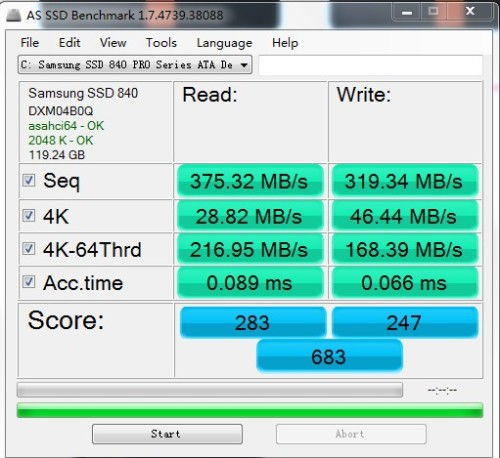
方法2:使用第三方軟件(如AS SSD Benchmark)
- 下載并運行AS SSD Benchmark。
- 在軟件左上角選擇您的硬盤(如三星840 Pro)。
- 查看“分區起始偏移”一行,若顯示為“XXXX K - 已對齊”,則表示對齊;若顯示“XXXX K - 錯誤”,則表示未對齊。
四、如果未對齊怎么辦?
警告:操作前請務必備份所有重要數據!
對于三星840 Pro固態硬盤:
- 使用三星官方工具 Samsung Magician 進行優化,它通常會自動檢測并建議對齊操作。
- 若需手動對齊,可使用Windows磁盤管理或第三方工具(如DiskGenius、Paragon Alignment Tool)進行無損對齊。
對于機械硬盤:
- 同樣可使用上述第三方工具進行對齊。
- 如果硬盤為空或數據已備份,最徹底的方法是備份數據后,在Windows安裝過程中或使用磁盤管理工具重新分區并格式化(選擇4096扇區大小)。
五、日常使用建議
- 定期使用Samsung Magician檢查SSD狀態,并進行性能優化。
- 避免頻繁進行全盤格式化或分區調整,以減少對齊錯誤的可能性。
- 對于新硬盤,建議在初始化時就進行4K對齊分區設置。
通過以上步驟,您可以確保您的三星840 Pro固態硬盤和機械硬盤均處于最佳性能狀態,從而提升整體計算機軟硬件及輔助設備的運行效率。