在現代零售和服務行業中,高效的收銀與信息管理系統是提升運營效率、優化客戶體驗的關鍵。作為專業的POS收銀設備供應商和信息系統集成服務商,觸磨平科技憑借其先進的技術和本地化服務,在上海、昆山和南京等城市贏得了廣泛的市場認可。本文將探討POS收銀機的功能優勢、區域銷售策略以及信息系統集成的服務價值。
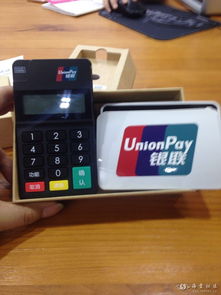
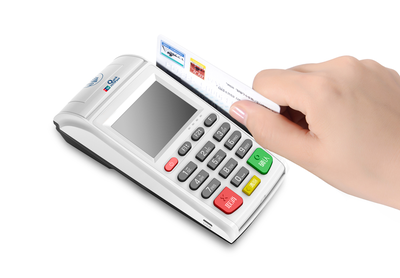
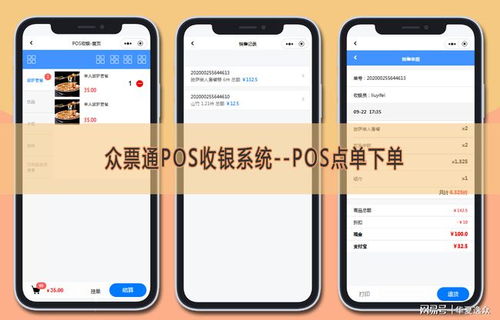
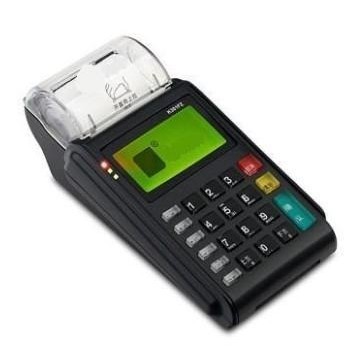
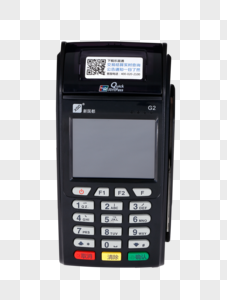
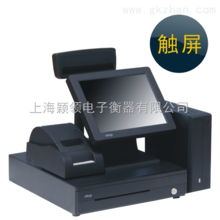
POS收銀機不僅是簡單的交易工具,更是集成了庫存管理、銷售分析、會員管理和支付處理等多功能的智能終端。觸磨平科技的POS設備采用觸控屏幕和用戶友好界面,支持多種支付方式,如現金、銀行卡、移動支付等,幫助商家簡化操作流程,減少人為錯誤,并實時同步數據到云端。這對于上海、昆山和南京等經濟活躍城市的零售、餐飲和酒店業來說,尤為重要,能夠有效應對高客流量的挑戰。
在銷售策略上,觸磨平科技針對上海、昆山和南京的區域特點,采取了定制化的市場推廣。上海作為國際大都市,客戶對設備性能和智能化要求較高,因此公司推出高端POS型號,強調大數據分析和集成能力;昆山則依托制造業基礎,側重為中小企業提供性價比高的解決方案;南京作為歷史文化名城,注重設備的穩定性和售后服務。通過本地化團隊和快速響應機制,觸磨平科技確保了銷售網絡的覆蓋和客戶滿意度的提升。
信息系統集成服務是觸磨平科技的另一核心優勢。POS系統不僅僅是一個獨立的設備,而是企業整體信息架構的一部分。公司提供從硬件安裝、軟件配置到數據整合的一站式服務,幫助客戶將POS系統與ERP、CRM等現有系統無縫對接。例如,在上海的連鎖超市中,集成后的系統能夠實時監控庫存、自動生成報表,并支持多門店數據共享,從而提高決策效率和運營協同。昆山和南京的客戶同樣受益于這種集成服務,尤其是在供應鏈管理和客戶關系維護方面,實現了業務流程的數字化升級。
觸磨平科技通過提供可靠的POS收銀設備和全面的信息系統集成服務,在上海、昆山和南京市場樹立了良好口碑。未來,隨著技術的發展和市場需求的變化,公司將繼續創新,助力更多企業實現數字化轉型。如果您在這些地區需要相關服務,不妨聯系觸磨平科技的專業團隊,獲取個性化的解決方案。