電腦修改已連接的藍(lán)牙設(shè)備名稱
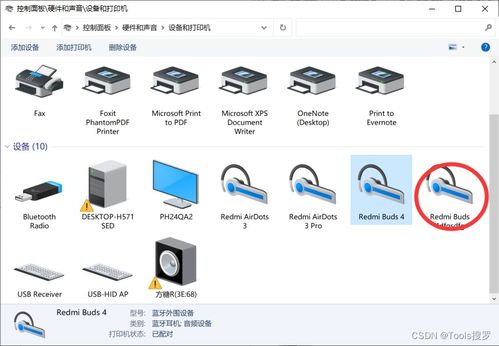
在計(jì)算機(jī)軟硬件及輔助設(shè)備的日常使用中,藍(lán)牙設(shè)備如耳機(jī)、鼠標(biāo)、鍵盤、音箱等已成為不可或缺的組成部分。有時(shí),我們可能希望修改已連接藍(lán)牙設(shè)備在電腦上顯示的名稱,以便于識(shí)別和管理。本文將詳細(xì)介紹在主流操作系統(tǒng)(Windows、macOS)中修改已連接藍(lán)牙設(shè)備名稱的方法,并探討相關(guān)的軟硬件注意事項(xiàng)。
一、Windows系統(tǒng)修改藍(lán)牙設(shè)備名稱
- 通過設(shè)置菜單修改:
- 點(diǎn)擊開始菜單,打開“設(shè)置”(齒輪圖標(biāo))。
- 選擇“藍(lán)牙和其他設(shè)備”。
- 在設(shè)備列表中找到您想要重命名的已連接藍(lán)牙設(shè)備(如耳機(jī)、鼠標(biāo)等)。
- 點(diǎn)擊該設(shè)備名稱旁邊的“...”更多選項(xiàng)按鈕,然后選擇“重命名”。
- 輸入新的設(shè)備名稱,點(diǎn)擊“重命名”確認(rèn)即可。
- 通過設(shè)備管理器修改(部分設(shè)備):
- 右鍵點(diǎn)擊開始菜單,選擇“設(shè)備管理器”。
- 展開“藍(lán)牙”類別,找到目標(biāo)設(shè)備(其名稱可能與設(shè)置中顯示的不同,通常為硬件ID或通用名稱)。
- 右鍵點(diǎn)擊該設(shè)備,選擇“屬性”。
- 切換到“詳細(xì)信息”選項(xiàng)卡,在“屬性”下拉菜單中選擇“設(shè)備描述”或“友好名稱”(如果可用),然后嘗試在“值”字段中修改。但請(qǐng)注意,此方法并非對(duì)所有藍(lán)牙設(shè)備都有效,因?yàn)槊Q可能由設(shè)備固件決定。
二、macOS系統(tǒng)修改藍(lán)牙設(shè)備名稱
- 通過系統(tǒng)偏好設(shè)置修改:
- 點(diǎn)擊屏幕左上角的蘋果菜單,選擇“系統(tǒng)偏好設(shè)置”。
- 點(diǎn)擊“藍(lán)牙”圖標(biāo)。
- 在已連接設(shè)備列表中找到目標(biāo)設(shè)備。
- 將鼠標(biāo)指針懸停在該設(shè)備名稱上,其右側(cè)會(huì)出現(xiàn)一個(gè)“X”按鈕和一個(gè)“選項(xiàng)...”按鈕(或直接右鍵點(diǎn)擊設(shè)備名稱)。
- 點(diǎn)擊“選項(xiàng)...”按鈕,在彈出的窗口中,您可以直接修改“名稱”字段的內(nèi)容。
- 輸入新名稱后,點(diǎn)擊“確定”保存更改。
三、軟硬件及輔助設(shè)備注意事項(xiàng)
- 設(shè)備支持度: 修改名稱的功能取決于軟件(操作系統(tǒng)) 的支持程度。現(xiàn)代操作系統(tǒng)(如Windows 10/11, macOS Monterey及以上)通常提供此功能。但部分老舊系統(tǒng)可能不支持。
- 硬件固件限制: 修改的是電腦端識(shí)別的“友好名稱”,而非藍(lán)牙設(shè)備本身的硬件ID或固件內(nèi)存儲(chǔ)的名稱。某些設(shè)備(特別是簡單的輸入設(shè)備如鼠標(biāo))可能不允許修改,或者修改后僅在當(dāng)前電腦生效,連接到其他設(shè)備時(shí)仍顯示原廠名稱。
- 輔助設(shè)備特殊性: 對(duì)于輔助設(shè)備如助聽器或特殊輸入設(shè)備,其名稱可能包含重要的標(biāo)識(shí)信息(如型號(hào)、配對(duì)碼),修改時(shí)需謹(jǐn)慎,以免影響其他輔助功能的識(shí)別或配對(duì)。
- 配對(duì)與連接: 重命名操作通常不會(huì)中斷當(dāng)前的藍(lán)牙連接,但建議在設(shè)備穩(wěn)定連接時(shí)進(jìn)行操作。如果重命名后出現(xiàn)問題,可以嘗試“忘記此設(shè)備”后重新配對(duì),此時(shí)新名稱通常會(huì)保留。
- 驅(qū)動(dòng)程序: 確保藍(lán)牙適配器的驅(qū)動(dòng)程序為最新版本,以獲得最佳兼容性和功能支持。
****
修改已連接藍(lán)牙設(shè)備在電腦上的名稱是一個(gè)簡單實(shí)用的操作,主要依賴于操作系統(tǒng)的軟件支持。用戶可以通過系統(tǒng)內(nèi)置的設(shè)置工具輕松完成。需要理解這一修改通常只作用于當(dāng)前計(jì)算機(jī)的顯示層面,受限于藍(lán)牙設(shè)備自身的硬件與固件。在進(jìn)行操作時(shí),尤其是針對(duì)重要的輔助設(shè)備,應(yīng)留意其特殊性和潛在影響,確保設(shè)備管理的便捷性與功能性兼得。
最新產(chǎn)品
電腦網(wǎng)絡(luò)故障排除指南 從軟硬件到輔助設(shè)備的全面解決方案
電腦無法識(shí)別USB設(shè)備怎么辦?軟硬件排查與解決全攻略
日友20 Mect MD-91蠕動(dòng)式點(diǎn)膠機(jī) 規(guī)格型號(hào)、價(jià)格及應(yīng)用領(lǐng)域概覽
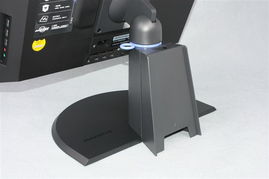
聯(lián)想揚(yáng)天 e6000i 一體電腦中的商務(wù)高效之選
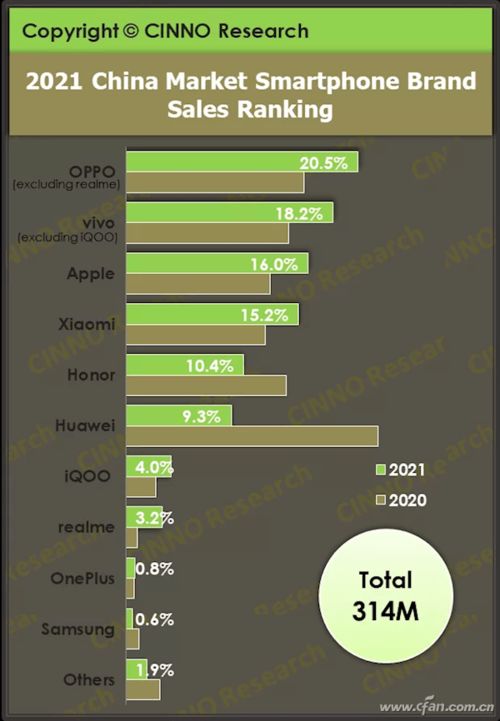
新聞茶泡Fan 計(jì)算機(jī)軟硬件及輔助設(shè)備行業(yè)動(dòng)態(tài)觀察
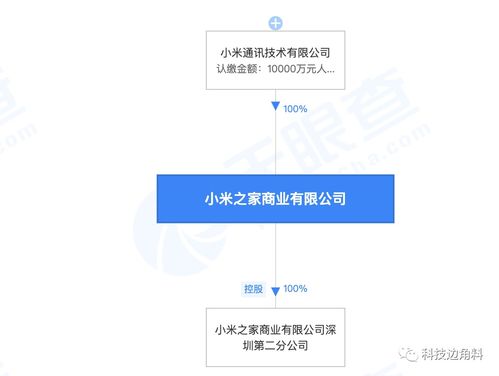
小米之家高層人事變動(dòng) 王川卸任,盧偉冰接棒引領(lǐng)軟硬件融合新篇章
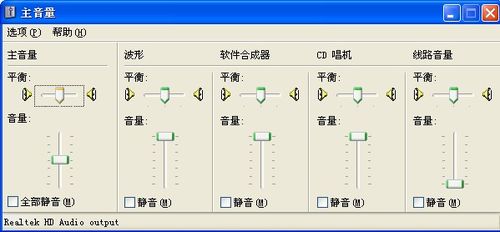
電腦無法識(shí)別耳機(jī)設(shè)備的原因全解析 從硬件到軟件的排查指南
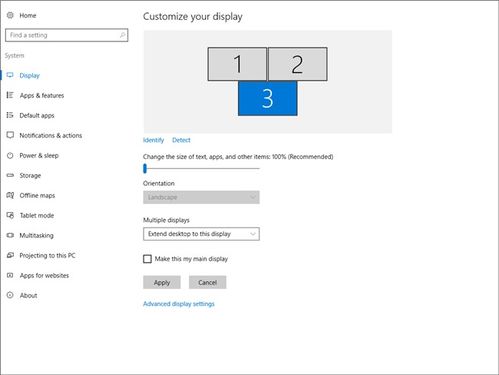
擴(kuò)展視界 如何將Android平板變?yōu)殡娔X的第二顯示器
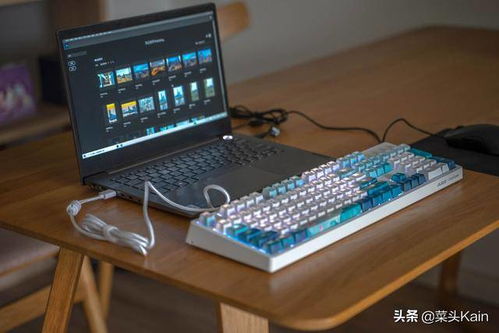
當(dāng)國潮風(fēng)遇上機(jī)械鍵盤 黑爵蜻蜓點(diǎn)水如何讓電腦外設(shè)玩出新花樣
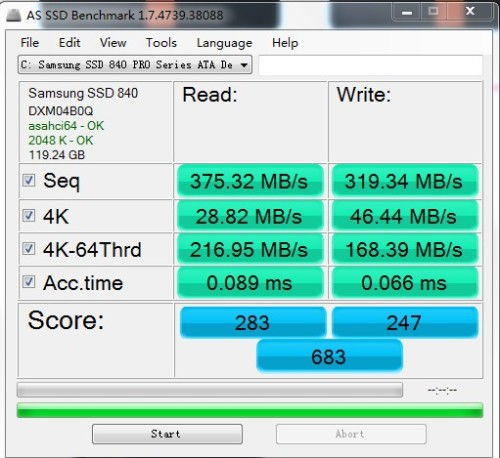
如何檢查三星840 Pro 128G固態(tài)硬盤與機(jī)械硬盤的4K對(duì)齊狀態(tài)